
إضافة العملاء وتنفيذ الطلبات نيابةً عنهم
يوضح هذا الدليل كيفية إضافة عميل من لوحة Unitward، ومن أين يبدأ مسار إنشاء الطلب. الطلب المدفوع يستخدم رصيدك المسبق. إذا تعذّر شحن الرصيد بعد، انتظر أو راسل الدعم قبل محاولة إنشاء طلب مدفوع.
قبل أن تبدأ
- حساب موزع نشط في Unitward.
- رصيد مسبق كافٍ للطلب المدفوع عندما تكون صفحة شحن الرصيد متاحة. راجع دليل شحن الرصيد.
الخطوة 1سجّل الدخول إلى لوحة Unitward
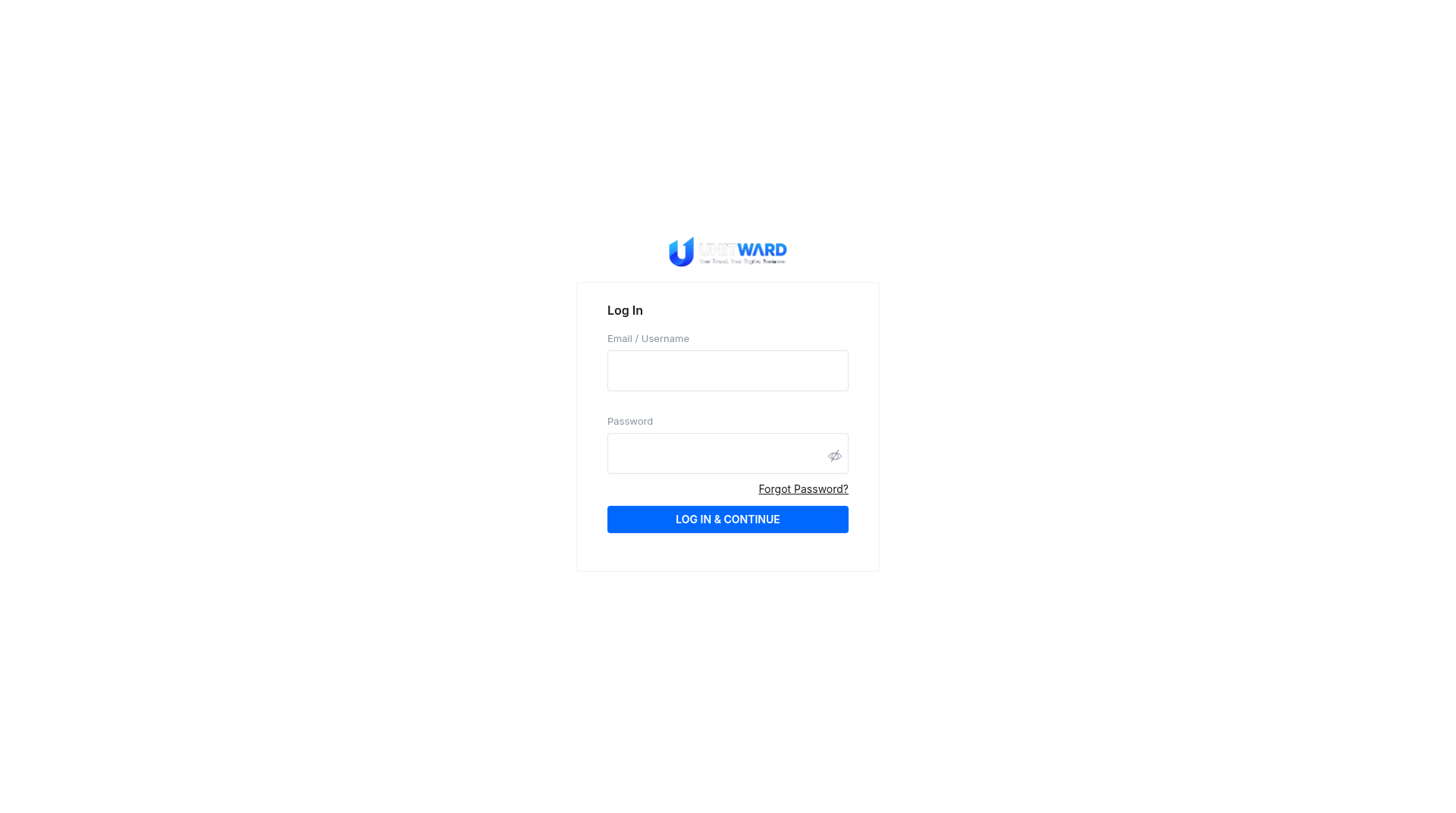
افتح لوحة الموزع الخاصة بك وسجّل الدخول.
الخطوة 2أضف عميلًا
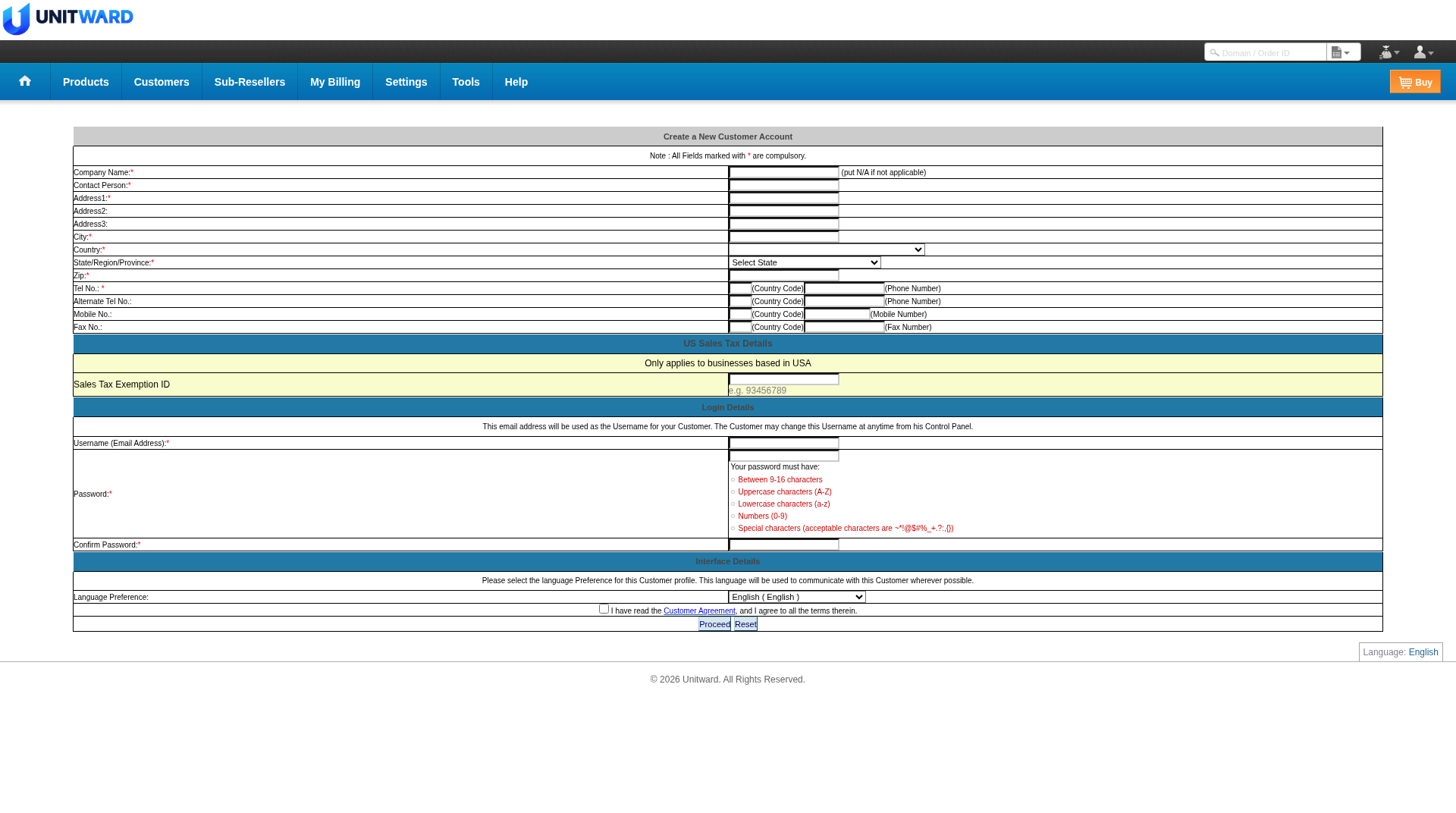
افتح Customers ثم Add. عنوان النموذج Create a New Customer Account. املأ الحقول المطلوبة (المعلّمة بعلامة *)، ومنها اسم الشركة واسم المسؤول والعنوان وبريد الدخول وكلمة المرور. ضع علامة في مربع الموافقة على Customer Agreement ثم انقر Proceed.
الخطوة 3ابحث عن عملائك في القائمة
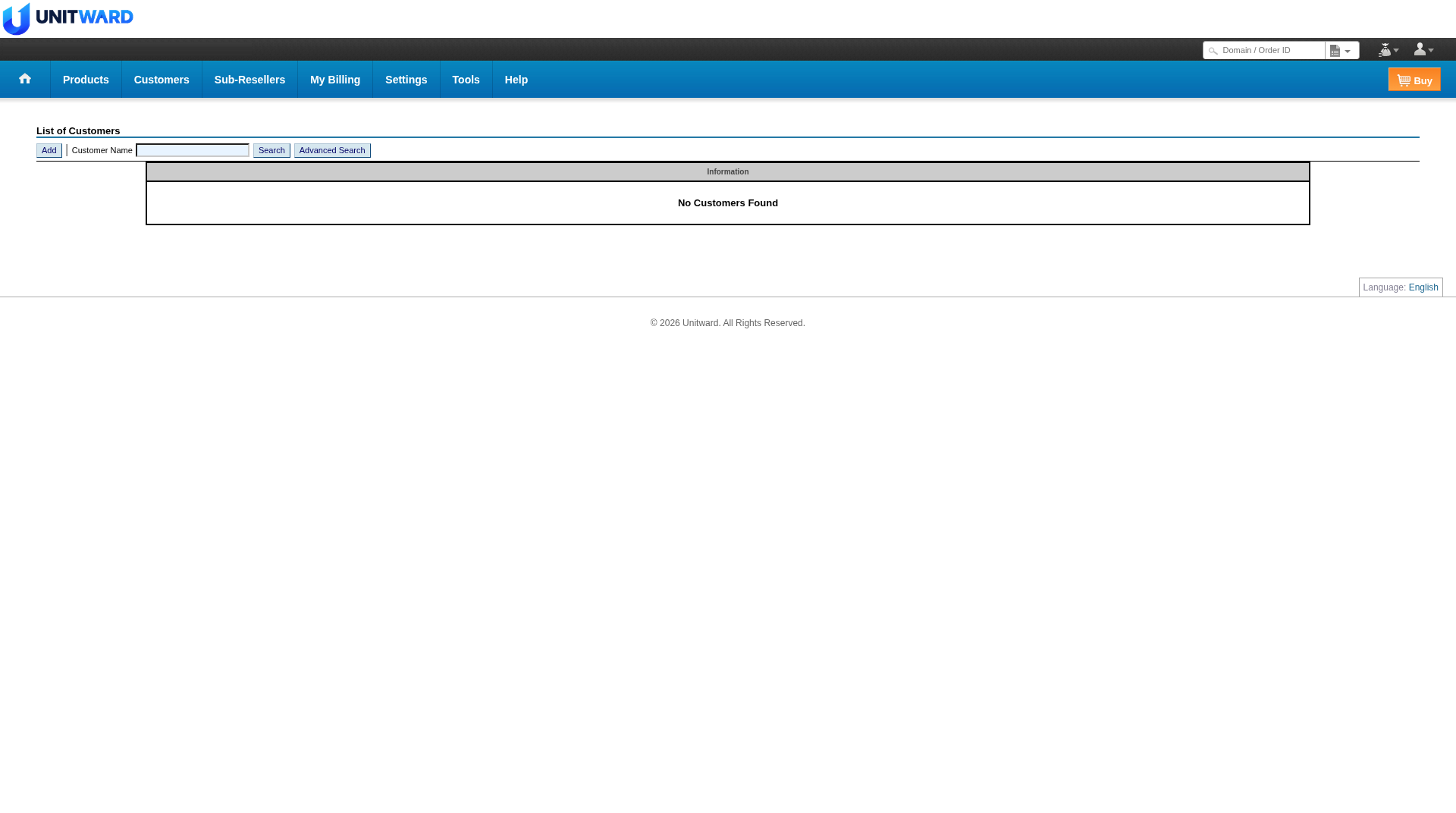
يمكنك لاحقًا فتح Customers > List للبحث عن عملائك. إذا لم يُضف أي عميل بعد، تعرض الصفحة No Customers Found. استخدم زر Add في تلك الصفحة إذا أردت إضافة عميل من القائمة.
الخطوة 4ابدأ طلبًا من Buy عندما يكون النموذج متاحًا
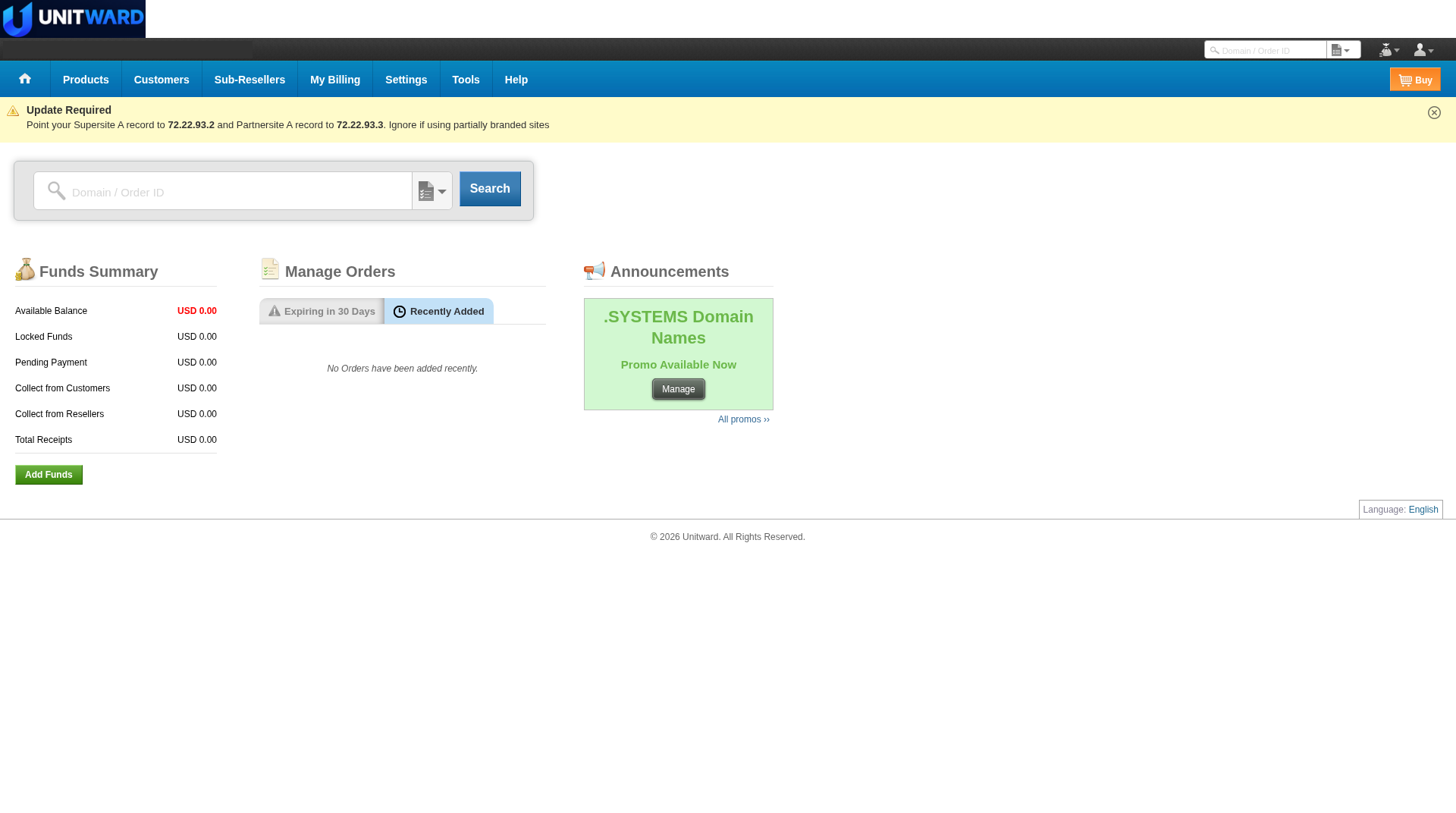
الزر البرتقالي Buy في أعلى يمين اللوحة، بما في ذلك الصفحة الرئيسية، هو نقطة البداية لإنشاء طلب لعميل. عندما يُفتح نموذج الطلب اتبع الخطوات التي تعرضها اللوحة لاختيار المنتج والعميل. تُخصم التكلفة من رصيدك المسبق.
إذا لم يفتح زر Buy نموذج الطلب فتوقف وراسلنا على support@unitward.com.
الخطوة 5شاشات إنشاء الطلب
يشمل مسار Buy عادة اختيار المنتج واختيار العميل وتأكيد الطلب. وستُضاف تلك الشاشات هنا عندما يمكن التقاط مسار يعمل.
الخطوة 6ابحث عن الطلب بعد إنشائه
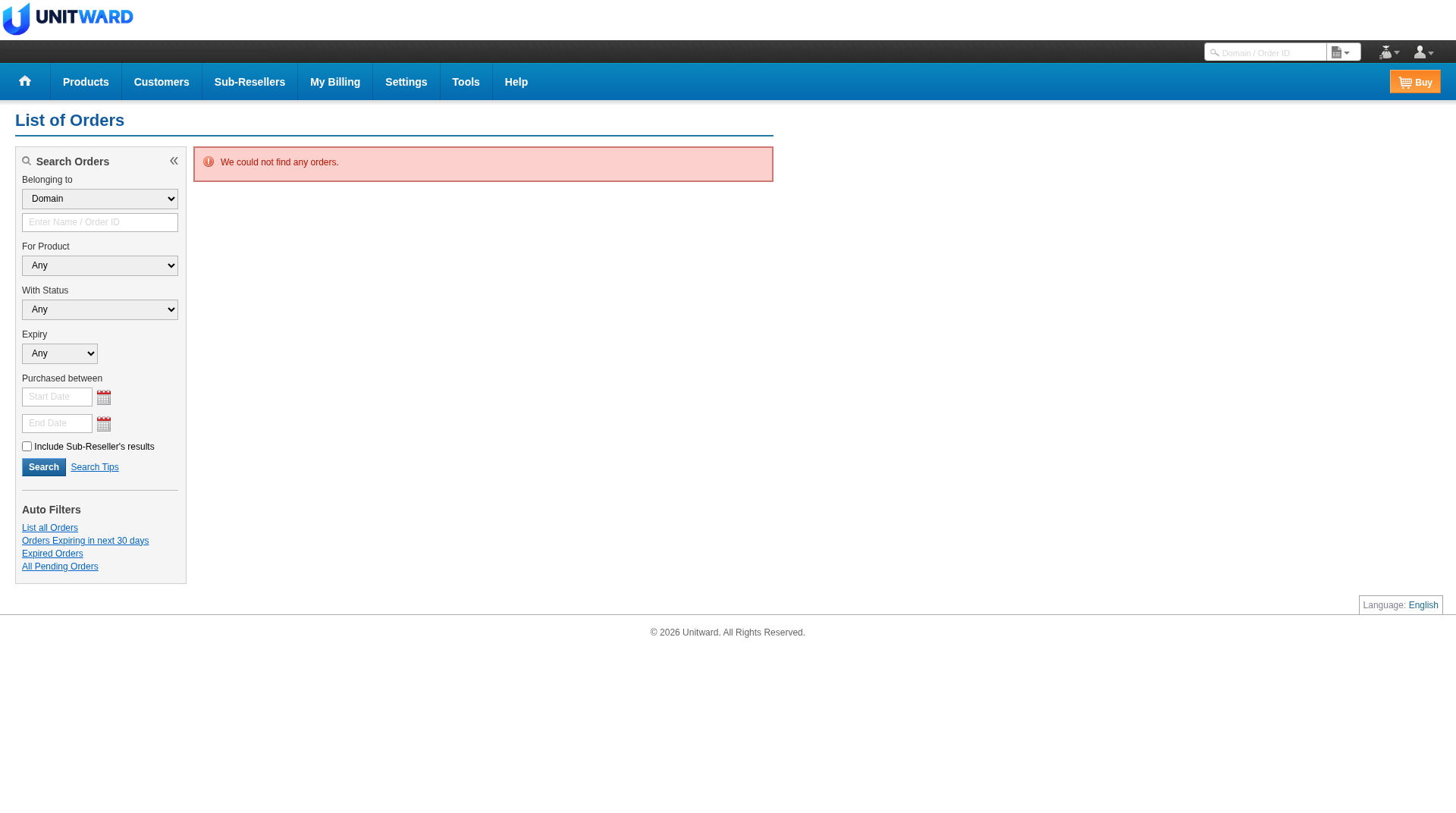
بعد إنشاء الطلب ابحث عنه في Manage Orders في الصفحة الرئيسية، أو افتح Products > List All Orders. يمكنك أيضًا البحث باسم النطاق أو رقم الطلب من صندوق البحث أعلى اللوحة. تتضمن صفحة List of Orders عوامل تصفية مثل المنتج والحالة والتاريخ. إذا لم توجد طلبات بعد، تعرض الصفحة We could not find any orders.
✅ يمكنك إضافة عميل
استخدم Buy وManage Orders وProducts > List All Orders عندما تكون تلك الشاشات متاحة. إذا لم يفتح زر Buy نموذج الطلب، راسلنا على support@unitward.com.