
إعداد المتجر بعلامتك التجارية ودومينك
يوضح هذا الدليل كيفية وضع علامتك التجارية على متجر Unitward ولوحة Unitward، وكيفية توجيه نطاقك الخاص إليهما. يتم ذلك من Settings > Branding Settings. قد لا تكون بعض الشاشات اللاحقة جاهزة بعد، مثل لوحة تخصيص المتجر أو واجهة المتجر الحيّة. أكمل الخطوات المتاحة، وراسل الدعم إذا لم تُفتح إحدى الشاشات.
قبل أن تبدأ
- حساب موزع نشط في Unitward.
- ملف شعارك إن أردت رفعه (يفضَّل PNG بخلفية شفافة).
- الوصول إلى إعدادات DNS لنطاقك إذا أردت استخدام اسمك الخاص.
الخطوة 1افتح Branding Settings
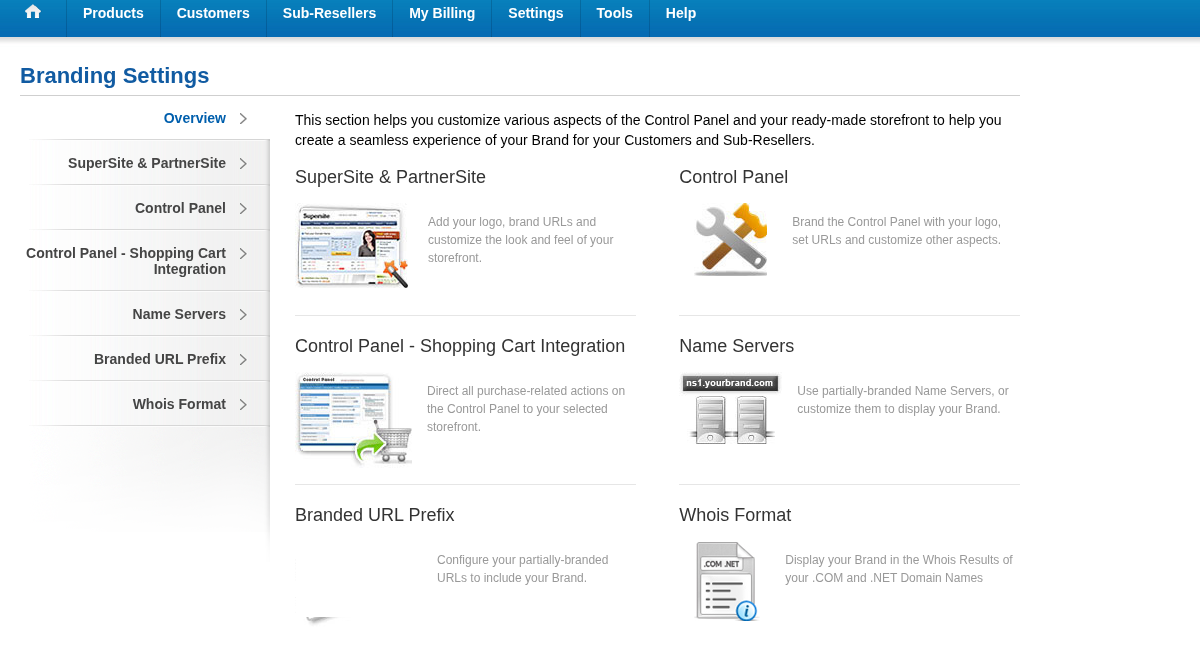
سجّل الدخول إلى لوحة Unitward. افتح Settings ثم Branding Settings. تعرض صفحة النظرة العامة قسم SuperSite & PartnerSite (هذا قسم تخصيص المتجر) وقسم Control Panel وخيارات تخصيص أخرى.
الخطوة 2افتح لوحة تخصيص SuperSite 2 إذا كانت متاحة
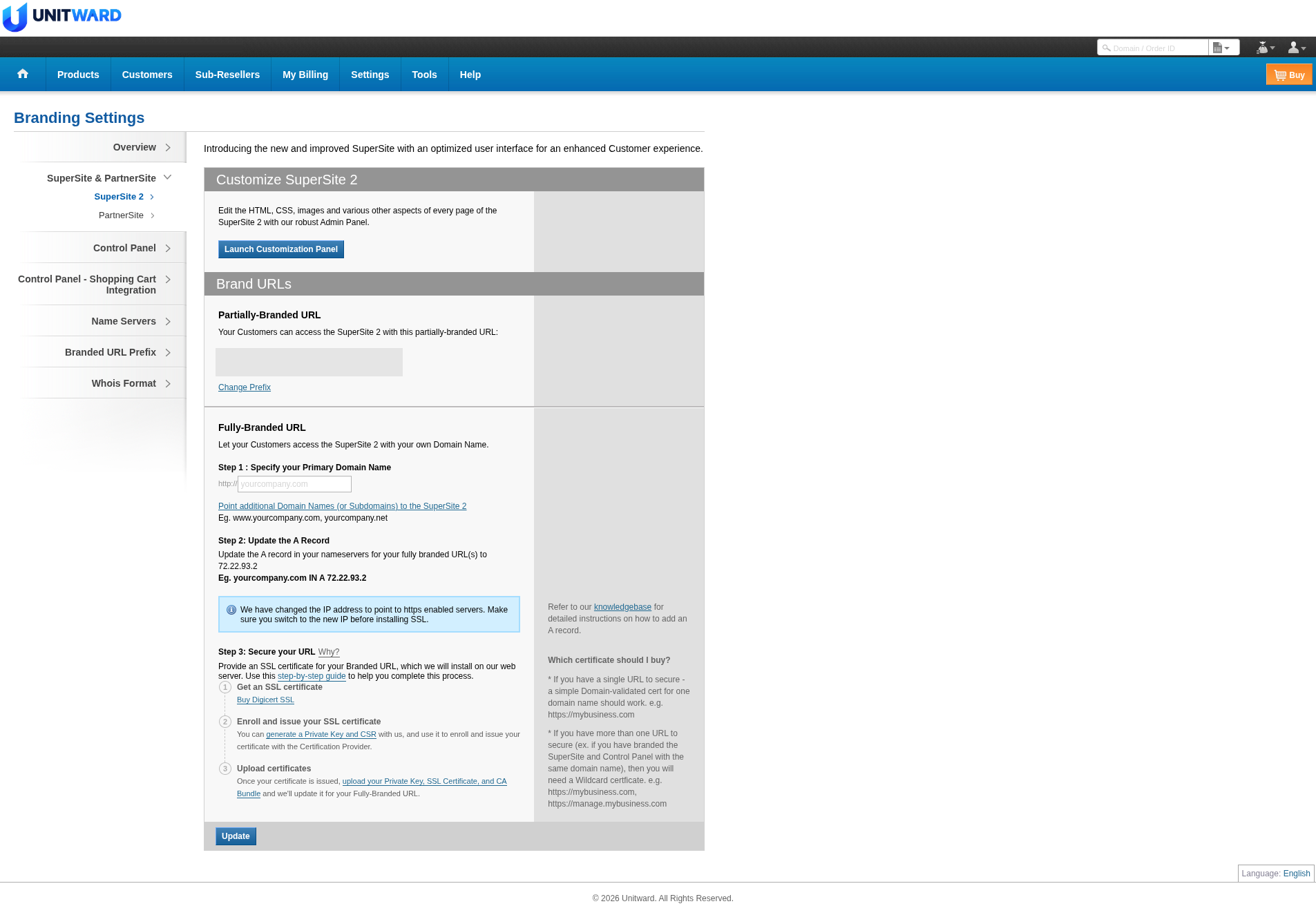
من القائمة اليسرى افتح SuperSite & PartnerSite ثم SuperSite 2. لتخصيص شكل المتجر انقر Launch Customization Panel.
إذا فُتحت لوحة التخصيص فاستخدمها لوضع شعار المتجر والمظهر الأساسي. وإذا لم تُفتح فتجاوز هذه الخطوة الآن وراسلنا على support@unitward.com.
الخطوة 3اربط نطاق متجر SuperSite 2
تحت Brand URLs تظهر الصفحة عنوانًا مؤقتًا للمتجر. انقر Change Prefix إذا أردت تغيير البادئة.
لاستخدام نطاقك الخاص انتقل إلى Fully-Branded URL واتبع الخطوات المعروضة:
- Step 1: Specify your Primary Domain Name. أدخل نطاقك، مثل yourcompany.com.
- Step 2: Update the A Record. في إعدادات DNS لنطاقك أنشئ سجل A يشير إلى 72.22.93.2. المثال في الصفحة: yourcompany.com IN A 72.22.93.2. تطلب الصفحة أيضًا التحويل إلى عنوان IP الجديد قبل تثبيت SSL.
- Step 3: Secure your URL. قدّم شهادة SSL لنطاقك. من الصفحة يمكنك Get an SSL certificate ثم Enroll and issue your SSL certificate (يمكنك إنشاء Private Key وCSR) ثم Upload certificates. بعد ذلك انقر Update.
الخطوة 4ارفع شعارك إلى لوحة Unitward
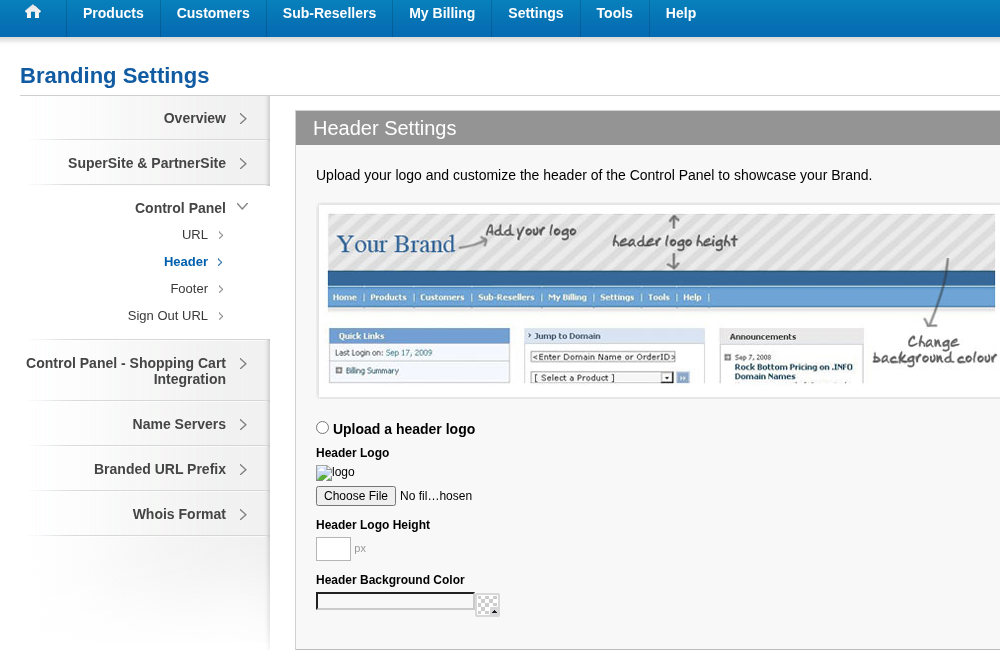
في Branding Settings افتح Control Panel ثم Header. اختر Upload a header logo ثم انقر Choose File وحدد شعارك. اضبط Header Logo Height إذا لزم الأمر، ويمكنك ضبط Header Background Color. ثم انقر Update.
الخطوة 5استخدم نطاقًا خاصًا للوحة
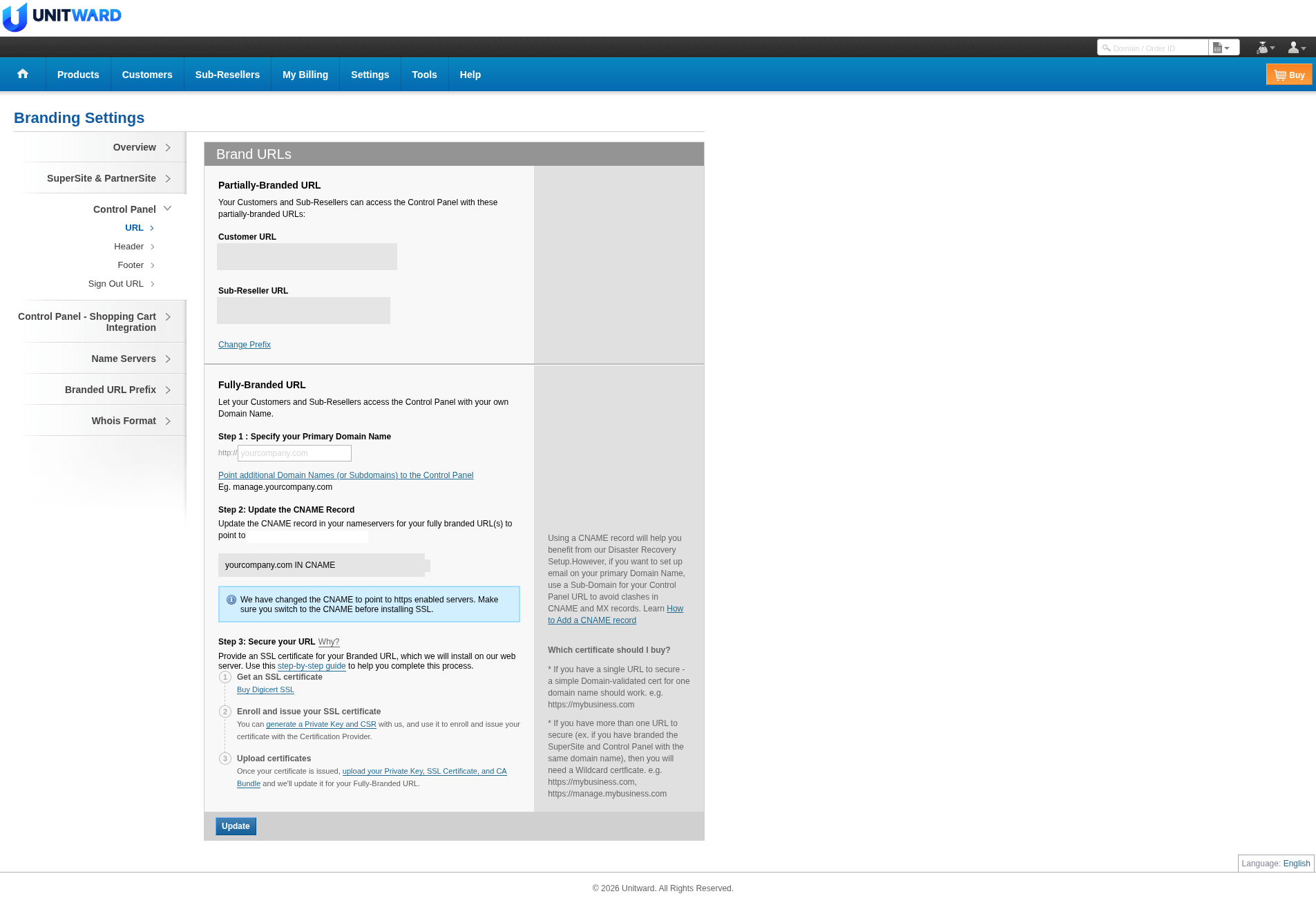
لاستخدام نطاقك الخاص للوحة Unitward افتح Control Panel ثم URL.
- تحت Fully-Branded URL أدخل اسم مضيف اللوحة في Step 1: Specify your Primary Domain Name.
- في Step 2: Update the CNAME Record أنشئ سجل CNAME لهذا الاسم واجعل قيمته connect.unitward.com. استخدم هذا المثال: my.yourbrand.com IN CNAME connect.unitward.com. حوّل إلى هذا الـ CNAME قبل تثبيت SSL.
- استخدم اسم مضيف مختلفًا عن نطاق واجهة متجرك. إذا كان بريدك (سجل MX) يستخدم النطاق الرئيسي فاستخدم نطاقًا فرعيًا للوحة، مثل manage.yourcompany.com.
- في Step 3: Secure your URL ترفع Private Key وCertificate وCA Bundle. للحصول على شهادة Let's Encrypt مجانية راجع دليل احصل على شهادة SSL مجانية لروابط لوحتك. انقر Update.
الخطوة 6أعد تحميل ذاكرة التخزين المؤقت للمتجر
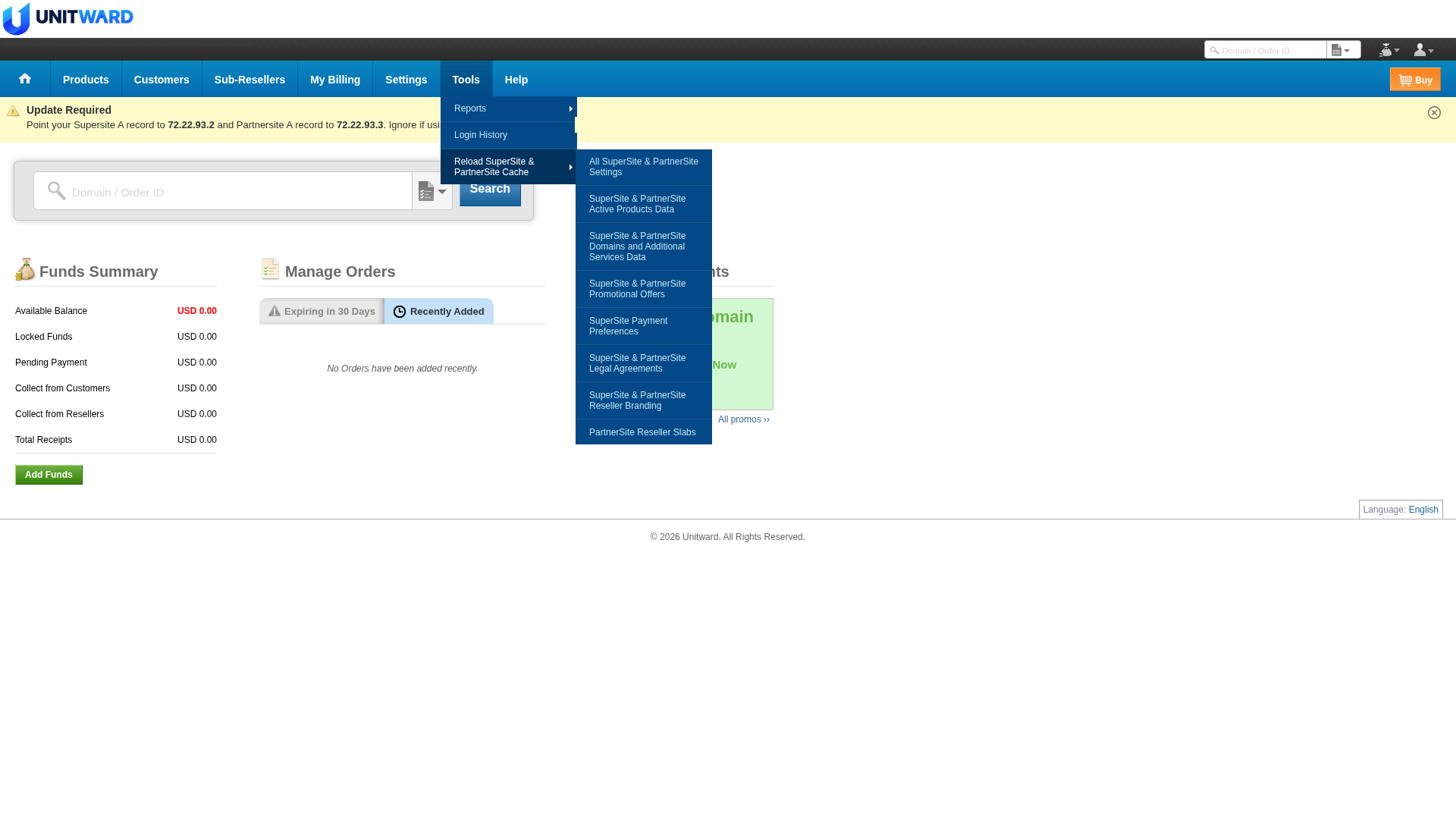
بعد تغيير إعدادات العلامة التجارية أو المتجر أعد تحميل الذاكرة المؤقتة: افتح Tools ثم Reload SuperSite & PartnerSite Cache. اختر ما تريد إعادة تحميله. للتحديث الكامل اختر All SuperSite & PartnerSite Settings، ثم تأكد من اكتمال العملية.
الخطوة 7تحقق من متجرك عندما يصبح متاحًا
انتظر تحديث DNS ثم جرّب فتح نطاقك في المتصفح لترى ما إذا كان المتجر يظهر بعلامتك التجارية. إذا لم يكن المتجر جاهزًا بعد، راسلنا على support@unitward.com.
✅ إعدادات علامتك أصبحت جاهزة
قد يستغرق تحديث SSL وDNS بعض الوقت. إذا لم يكن متجرك أو شاشة التخصيص جاهزين بعد، راسلنا على support@unitward.com.